



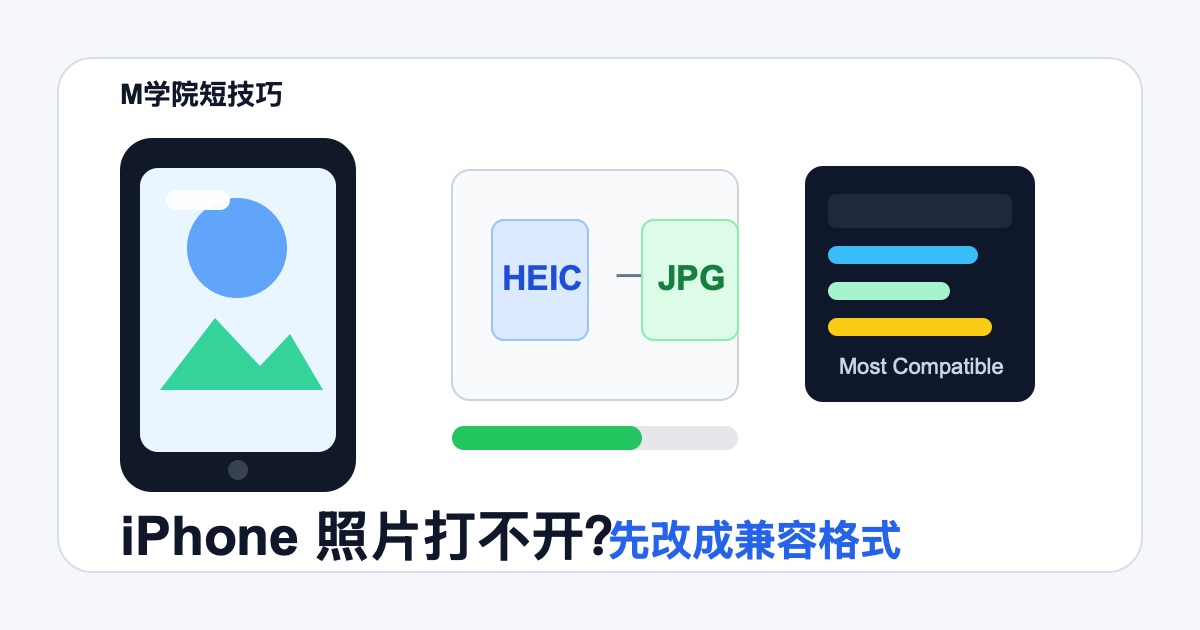
有时候把 iPhone 里的照片传到 Windows 电脑,或者上传到一些旧软件、旧网站时,会遇到打不开、无法预览、上传失败的问题。
照片本身通常没坏。很多时候只是因为文件是 .heic 格式,体积更小,但兼容性不如常见的 JPG。
最省事的做法,是让 iPhone 以后直接拍成更通用的兼容格式。
打开 iPhone 的“设置”,进入:
相机 > 格式 > 兼容性最佳
如果系统显示英文,对应就是:
Camera > Formats > Most Compatible
这样设置以后,新拍的照片会使用 JPEG,视频会使用 H.264,发给 Windows 电脑或上传到普通网站时一般更稳。
已经拍好的 HEIC 照片不会因为这个设置自动变成 JPG。如果是用数据线导入电脑,可以再看一下照片传输设置。
不同 iOS 版本入口可能略有区别,常见位置是“设置 > 照片”,或“设置 > App > 照片”。在“传输到 Mac 或 PC”这里,保持“自动”,不要选“保留原片”,这样导入时更有机会转成兼容格式。
如果照片已经发出来了,对方还是打不开,最稳的办法是重新导出一份 JPG 再发。Mac 上可以用“照片”或“预览”打开后导出为 JPEG 或 PNG。
Apple 官方说明里也提到,HEIF/HEVC 更省空间,但 JPEG、H.264 对其他设备和系统更兼容;导入到电脑时,系统也可能把 HEIF 转成 JPEG。
简单记一下:想省手机空间,用高效格式;经常要发给 Windows、旧软件或网站,直接选“兼容性最佳”会少很多麻烦。






留言评论
暂无留言