



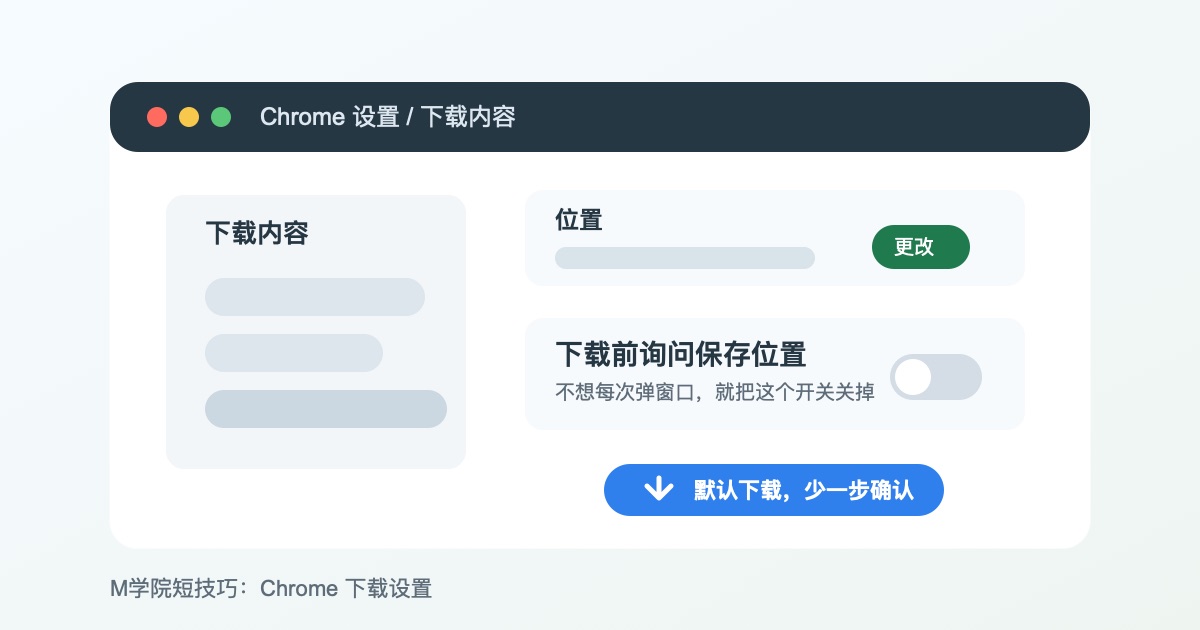
平时用 Chrome 下载资料、图片或安装包时,如果每次都弹出“另存为”窗口,让你重新选保存位置,下载多了会很烦。
这通常不是浏览器坏了,而是 Chrome 开了“下载前询问保存位置”。如果你只想让文件直接进默认下载文件夹,可以把这个开关关掉。
直接打开 Chrome 的下载设置:
chrome://settings/downloads也可以从右上角三个点进入:
设置 > 下载内容在“位置”这里先确认默认下载文件夹是否合适。如果不合适,点“更改”换成你常用的位置。
然后找到“下载前询问每个文件的保存位置”这个开关,把它关掉。以后普通下载就会直接保存到默认位置,不会每次都弹窗口。
Google Chrome 官方帮助里也说明,下载位置可以设置默认文件夹;如果想每次单独选择位置,就打开“Ask where to save each file before downloading”。反过来,不想每次询问,就把它关闭。参考:Download a file - Google Chrome Help。
最后提醒两点:第一,这个设置只影响下载保存位置,不会降低 Chrome 对可疑文件的拦截;第二,少数网站会自己触发保存窗口,或者浏览器扩展会接管下载,这种情况就要再检查网站和扩展设置。







留言评论
暂无留言