



电脑能正常开机,但进桌面以后右下角程序一个接一个弹出来,鼠标也有点卡,等一会儿才能正常打开浏览器或文档。
这种情况先别急着重装系统,也不要一上来就清注册表。可以先检查启动应用,把不需要开机自动运行的项目关掉。
方法一,打开 Windows 设置:
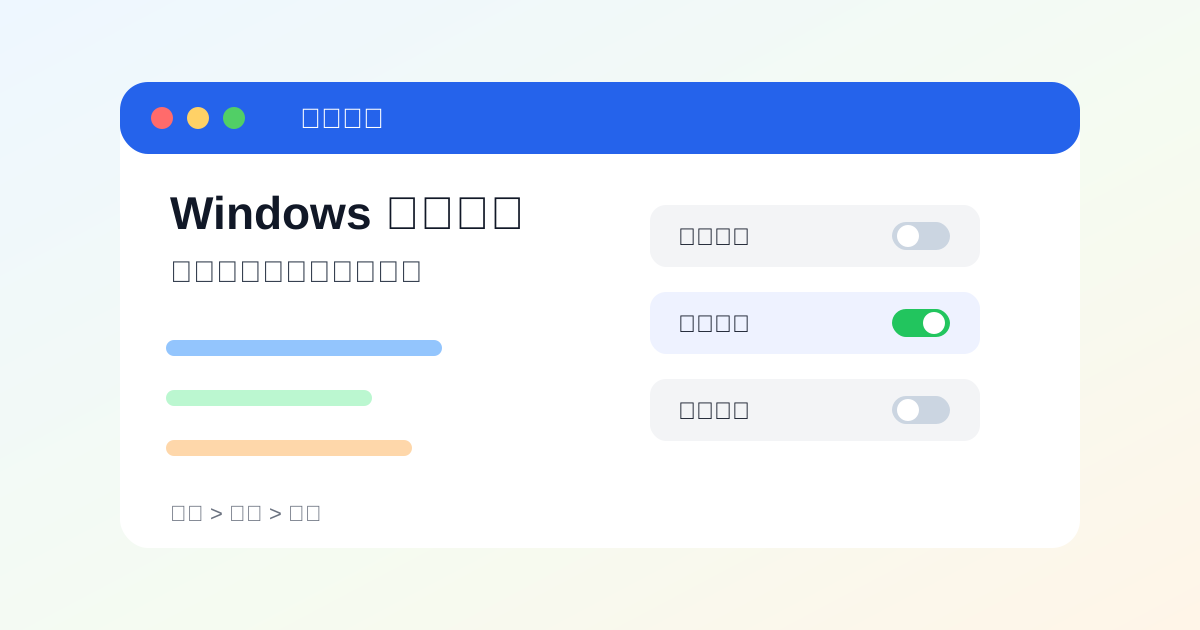
设置 > 应用 > 启动也可以按 Win + I 打开设置,再进入“应用”和“启动”。列表里会看到各个应用的开关,优先看“影响大”或平时用不到的软件,把它们关掉。
方法二,用任务管理器看得更细一点:
右键开始菜单 > 任务管理器 > 启动应用也可以按 Ctrl + Shift + Esc 打开任务管理器。选中不需要自动启动的应用,点“禁用”。这样它不会在登录时自动运行,但以后仍然可以手动打开。
Microsoft 支持文档也说明,设备启动时自动运行的应用可能影响启动速度和系统整体性能;启动应用可以通过“设置”或“任务管理器”来配置。参考:在 Windows 中配置启动应用程序 - Microsoft 支持。
最后提醒两点:第一,不确定用途的项目不要一口气全关,输入法、触控板、显卡、同步工具和安全软件要按实际需要判断;第二,如果某个软件关掉后又自己打开,可以再进这个软件的设置里找“开机启动”或“登录时启动”选项。









留言评论
暂无留言