



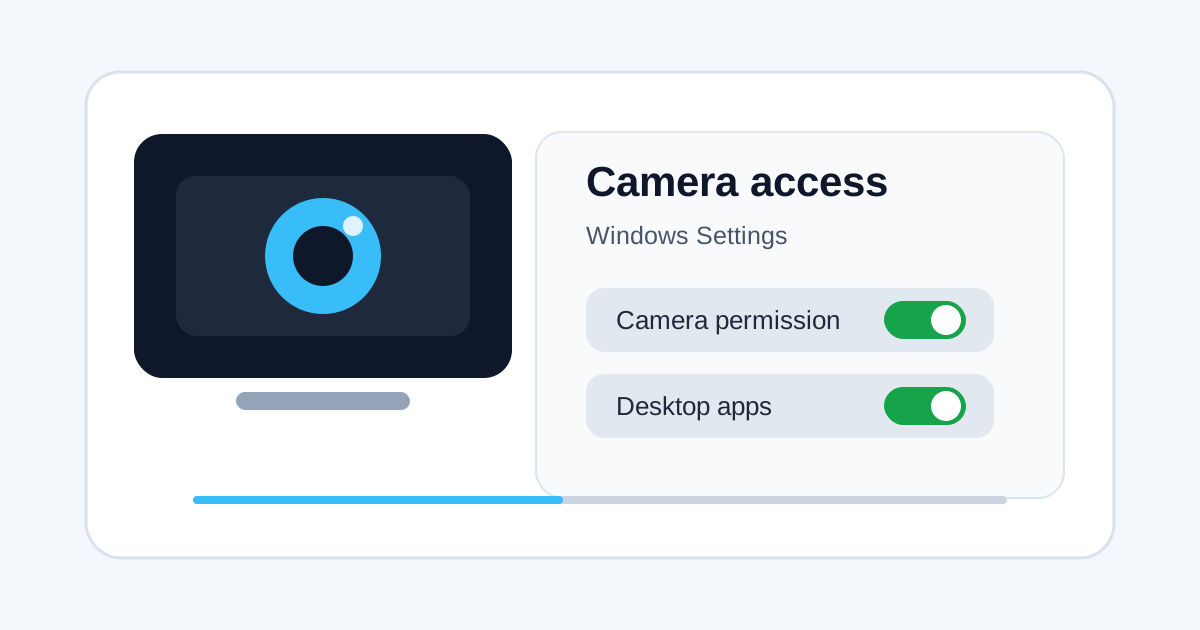
电脑摄像头明明在设备里能看到,但打开视频会议、浏览器网页或聊天软件时,就是黑屏,或者提示没有权限访问摄像头。
这种情况先别急着重装驱动,也不要随便下载第三方驱动包。很多时候只是 Windows 的相机权限被关掉了。
Windows 11 可以先打开:
设置 > 隐私和安全性 > 相机依次检查这几个开关:
第一,打开“相机访问权限”。
第二,打开“允许应用访问你的相机”。如果列表里有你要用的应用,也把对应开关打开。
第三,如果用的是浏览器、Teams、Zoom、微信这类桌面软件,还要往下看“允许桌面应用访问你的相机”,这个开关也要打开。
Windows 10 的入口略有不同:
设置 > 隐私 > 相机同样检查设备相机访问、允许应用访问相机,以及桌面应用访问相机。
改完以后,彻底退出正在用摄像头的软件,再重新打开。网页会议还要看浏览器地址栏附近的摄像头权限,确认当前网站没有被单独禁止。
Microsoft 支持文档说明,在 Windows 中使用相机需要在相机隐私设置里打开权限;桌面应用可能不会出现在单个应用列表里,但仍需要打开桌面应用访问开关。参考:在 Windows 中管理相机的应用权限,以及 相机在 Windows 中不工作。
最后提醒两点:第一,如果相机权限开关是灰色的,可能是管理员或组织策略限制,需要找设备管理员处理;第二,如果 Windows 自带相机应用也打不开,再检查物理遮挡开关、笔记本快捷键、USB 连接和设备管理器里的驱动状态。







留言评论
暂无留言