



插上移动硬盘或 U 盘以后,Windows 有提示音,设备管理器里也能看到设备,但资源管理器里就是没有新的盘符。这个时候很多人会怀疑硬盘坏了,或者想点“格式化”试试。
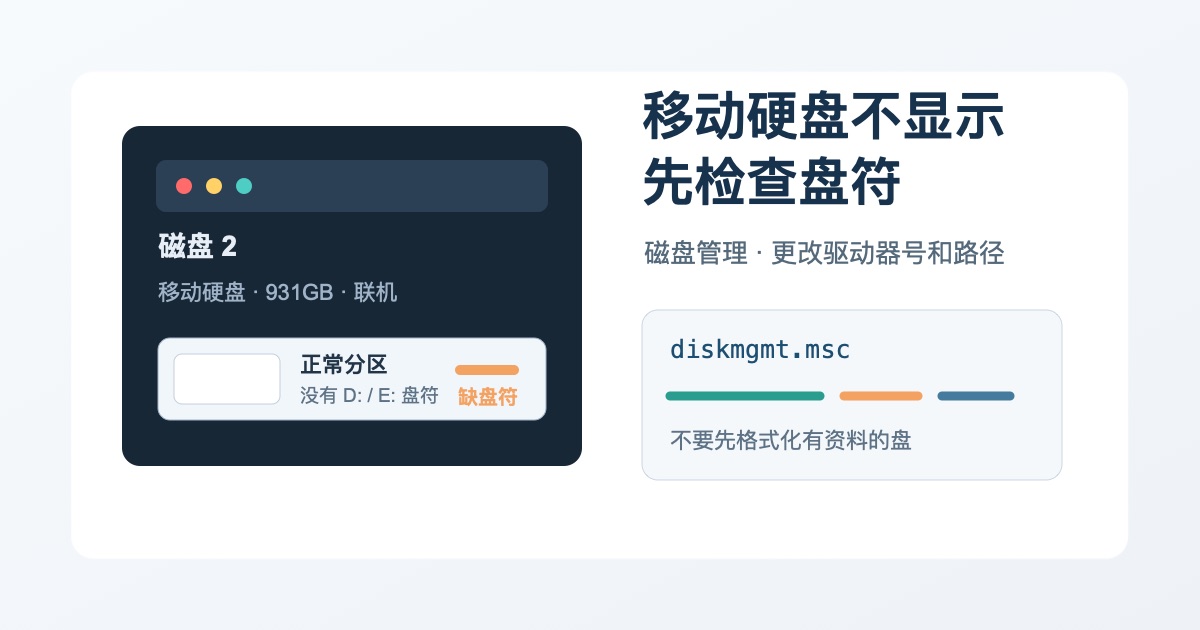
先别急。如果磁盘管理里能看到已有分区,常见原因之一只是这个分区没有分配盘符。
可以右键开始菜单,打开:
磁盘管理也可以按 Win + R,输入:
diskmgmt.msc在下方磁盘列表里找到对应的移动硬盘。重点看分区状态:如果显示“正常”,但卷名旁边没有 D:、E: 这样的盘符,就右键这个分区,选择“更改驱动器号和路径”。
然后点“添加”,选一个没有被占用的字母,确认后再打开资源管理器,一般就能看到这个盘了。
Microsoft Learn 的磁盘管理文档也说明,可以用 Disk Management 更改、添加或删除驱动器号;前提是当前账号有相应管理权限,并且不要对系统盘或应用所在盘随意改盘符。参考:Change a Drive Letter - Microsoft Learn。
最后提醒两点:第一,如果 Windows 弹出“必须格式化才能使用”,而硬盘里有重要资料,不要直接格式化,先考虑备份或数据恢复;第二,如果磁盘管理里显示“未知”“未初始化”“未分配”,这就不是单纯缺盘符,先别乱点初始化或新建卷。






留言评论
暂无留言